
Google Forms : Gestion et Analyse des Réponses Facilitées
Google Forms est un outil en ligne puissant et polyvalent qui permet de créer facilement des formulaires pour recueillir des réponses et des informations. Que ce soit pour des enquêtes, des questionnaires, des inscriptions ou tout autre type de collecte de données, Google Forms offre une solution simple et efficace.
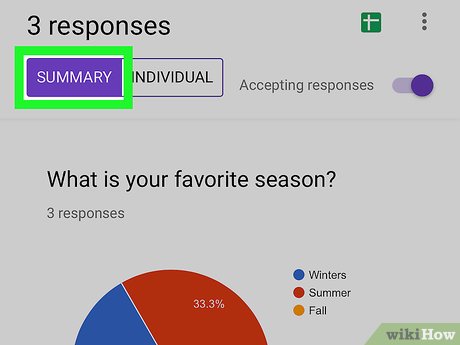
Avec Google Forms, la gestion des réponses devient un jeu d’enfant. Une fois que vous avez créé votre formulaire, les réponses sont automatiquement collectées dans une feuille de calcul Google Sheets. Cela facilite la consultation, l’organisation et l’analyse des données recueillies.
En plus de la facilité de gestion, Google Forms propose également des fonctionnalités avancées pour analyser les réponses. Vous pouvez générer automatiquement des graphiques et des diagrammes à partir des données collectées pour visualiser facilement les résultats. De plus, vous avez la possibilité d’exporter les réponses dans différents formats pour un traitement ultérieur.
Que vous soyez un professionnel cherchant à recueillir l’opinion de vos clients ou un enseignant souhaitant évaluer ses élèves, Google Forms est l’outil idéal pour simplifier le processus de collecte et d’analyse des réponses. Essayez-le dès aujourd’hui et découvrez comment il peut vous aider à gagner du temps et à obtenir des informations précieuses en toute simplicité.
6 Conseils pour Optimiser les Réponses dans Google Forms
- Utilisez des questions obligatoires pour recueillir toutes les informations nécessaires.
- Activez l’option de validation des réponses pour garantir la qualité des données.
- Organisez vos questions en sections pour une meilleure lisibilité.
- Personnalisez le message de confirmation pour remercier les participants.
- Utilisez des options de choix multiple pour faciliter l’analyse des résultats.
- Téléchargez les réponses au format CSV ou Excel pour un traitement ultérieur.
Utilisez des questions obligatoires pour recueillir toutes les informations nécessaires.
Pour garantir que vous recueillez toutes les informations nécessaires à partir de vos formulaires Google Forms, il est recommandé d’utiliser des questions obligatoires. En rendant certaines questions obligatoires, vous vous assurez que les répondants fournissent toutes les données requises avant de soumettre le formulaire. Cela permet d’obtenir des réponses complètes et pertinentes, facilitant ainsi l’analyse et l’exploitation des données collectées. En utilisant cette astuce simple mais efficace, vous maximisez la qualité et la pertinence des informations recueillies à travers vos formulaires Google Forms.
Activez l’option de validation des réponses pour garantir la qualité des données.
Pour garantir la qualité des données collectées via Google Forms, il est recommandé d’activer l’option de validation des réponses. Cette fonctionnalité permet de définir des critères spécifiques pour les réponses, tels que des plages de valeurs ou des formats particuliers, afin de s’assurer que seules les données pertinentes et correctes sont acceptées. En activant cette option, vous pouvez éviter les erreurs et les incohérences dans les réponses, ce qui contribue à améliorer la fiabilité et la précision des informations recueillies.
Organisez vos questions en sections pour une meilleure lisibilité.
Pour une meilleure lisibilité de vos formulaires sur Google Forms, il est recommandé d’organiser vos questions en sections. En regroupant les questions par thème ou par catégorie, vous facilitez la navigation pour les répondants et améliorez l’expérience utilisateur. De plus, cette organisation permet une compréhension plus claire du contenu du formulaire et rend l’analyse des réponses plus efficace. En structurant vos questions en sections, vous contribuez à rendre votre formulaire plus professionnel et attrayant, tout en facilitant le processus de collecte d’informations.
Personnalisez le message de confirmation pour remercier les participants.
Personnaliser le message de confirmation sur Google Forms pour remercier les participants est une astuce simple mais puissante. En exprimant votre gratitude envers ceux qui ont pris le temps de répondre à votre formulaire, vous montrez que vous appréciez leur contribution et renforcez ainsi l’engagement des participants. Cela crée également une expérience plus chaleureuse et personnalisée pour les répondants, ce qui peut les inciter à participer à vos futurs sondages ou questionnaires. N’oubliez pas que la reconnaissance et la gratitude vont un long chemin dans la construction de relations positives avec votre public.
Utilisez des options de choix multiple pour faciliter l’analyse des résultats.
Pour faciliter l’analyse des résultats dans Google Forms, il est recommandé d’utiliser des options de choix multiple. En proposant des réponses prédéfinies sous forme de cases à cocher ou de boutons radio, vous permettez aux répondants de faire des sélections rapides et claires. Cela simplifie non seulement le processus de réponse pour les participants, mais aussi l’analyse ultérieure des données pour vous en tant qu’utilisateur. Les options de choix multiple aident à structurer les réponses et à obtenir des informations pertinentes plus facilement, ce qui contribue à une analyse plus efficace et précise des résultats de votre formulaire.
Téléchargez les réponses au format CSV ou Excel pour un traitement ultérieur.
Pour faciliter le traitement ultérieur des réponses recueillies via Google Forms, il est recommandé de télécharger les données au format CSV ou Excel. En exportant les réponses dans ces formats, vous pourrez les manipuler plus facilement, les analyser en profondeur et créer des rapports personnalisés. Cette fonctionnalité vous permet d’exploiter pleinement les données collectées et d’en tirer des insights précieux pour prendre des décisions éclairées.
Étiquettes : analyse, clients, collecte de données, consultation, diagrammes, données, élèves, enquêtes, enseignant, exporter les réponses, facilitées, feuille de calcul google sheets, fonctionnalités avancées, formats de données, formulaires, gestion, google forms, google forms réponses, graphiques, inscriptions, lisibilité des formulaires google forms, organisation, outil en ligne, professionnel, qualité des données collectées, questionnaires, questions obligatoires, réponses, sections de questions organisées, validation des réponses